png电子签名怎么做详细步骤指南帮助你快速制作专业电子签名
png电子签名怎么做详细步骤指南帮助你快速制作专业电子签名
在数字化办公日益普及的今天,电子签名成为许多企业和个人的重要工具。尤其是png格式的电子签名,因其透明背景和高兼容性,广泛应用于合同、报告和各种电子文档中。本文将为你详细介绍如何制作专业的png电子签名,从准备工具到最终导出,提供完整的操作步骤,帮助你轻松掌握电子签名的制作技巧,提升工作效率和专业形象。
什么是png电子签名及其优势
png电子签名的定义
png电子签名指的是以PNG图片格式保存的电子签名图片。PNG格式具有透明背景,便于在各种电子文档中无缝嵌入,避免背景色干扰签名的美观和清晰度。相比于其他图片格式,PNG更适合制作高质量、专业的电子签名图片。
png电子签名的优势
使用PNG格式的电子签名具有多种优势,包括:透明背景使签名更自然融入文档;高分辨率保证签名清晰;文件体积较小,便于存储和传输;兼容性强,支持多种办公软件和平台。掌握制作png电子签名的方法,可以让你的电子签名更具专业性和美观性。
准备工作:制作png电子签名的工具和材料
所需工具介绍
制作png电子签名常用的工具包括:专业绘图软件如Adobe Photoshop、GIMP,以及一些在线电子签名生成平台。对于初学者,建议使用免费且操作简便的在线工具或手机应用,如Canva 葡京新电子滚球、签名宝等,这些工具都支持导出透明背景的png图片。
签名材料准备
在开始制作前,建议准备一份清晰的签名图片或手写签名的扫描件。可以用纸笔签名后,用扫描仪或手机拍照,将图片导入到电脑中进行后续处理。确保签名线条清晰、笔迹自然,这样制作出来的电子签名效果会更专业。
详细步骤:如何制作png电子签名
步骤一:手写签名并扫描
用纸笔签上你的名字,然后用扫描仪或手机拍照,将签名图片导入电脑。确保图片清晰,背景干净无杂色。可以使用手机拍照后,利用图片编辑软件裁剪出签名部分,去除多余背景。
步骤二:使用图片编辑软件处理签名
打开GIMP或Photoshop,将签名图片导入。使用“魔棒工具”或“快速选择工具”选择背景区域,然后删除,使背景变为透明。调整签名线条的颜色和厚度,确保线条清晰流畅。最后,将图片保存为PNG格式,确保背景透明。
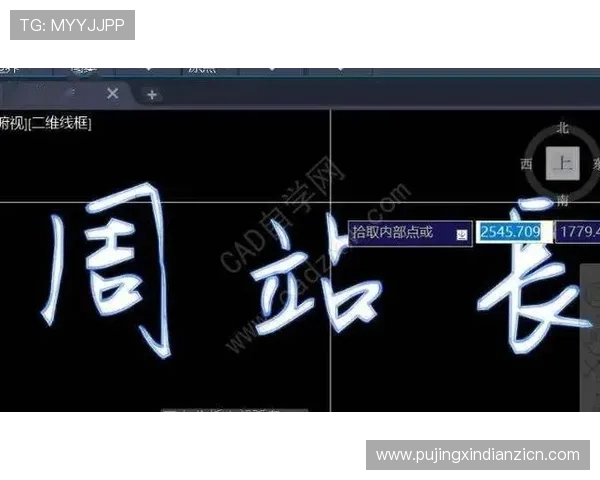
步骤三:优化电子签名图片
在保存前,可以对签名进行微调,比如增强对比度、调整亮度,确保签名在不同背景下都清晰可见。还可以使用在线工具进行压缩,减小文件体积,方便在电子文档中快速嵌入。
步骤四:导出和应用电子签名
将处理好的签名图片导出为PNG格式,存放在易于查找的位置。之后,在Word、PDF或其他办公软件中插入电子签名图片,调整位置和大小,确保签名自然融入文档中。这样,你的png电子签名就制作完成了,既专业又便捷。
注意事项与常见问题解决方案
保持签名的清晰度
确保签名线条清晰,避免模糊或断裂。使用高分辨率扫描或拍照,必要时在图片编辑软件中进行锐化处理,提升签名的视觉效果。
避免背景干扰
在处理签名图片时,务必去除背景,确保透明。可以利用“魔棒工具”或“色彩范围”功能快速选择背景区域,删除后保存为PNG格式。
文件命名与存储
为电子签名图片取一个易识别的文件名,如“李明电子签名.png”,并存放在专门的文件夹中,方便日后快速调用和管理。
总结
制作png电子签名的过程其实并不复杂,只要掌握基本的图片处理技巧,就能轻松制作出专业的电子签名图片。通过合理选择工具、准备签名材料、细心处理图片细节,你可以拥有一份高质量的电子签名,提升电子文档的专业性和可信度。掌握这些步骤后,无论是商务合同、报告还是其他电子文件,都能快速、便捷地添加你的电子签名,助力数字办公的高